
Инструкция по подключению и настройке ТС ПИоТ (Технические средства получения информации о товаре) для работы с системой маркировки «Честный Знак» в Prebook.pro.
ТС ПИоТ выполняет проверку кодов маркировки непосредственно на кассе при продаже маркированного товара.
Как выполняется проверка кода маркировки:
- При наличии интернета ТС ПИоТ проверяет код онлайн в ГИС МТ.
- Если интернета нет, ТС ПИоТ проверяет код через локальный модуль «Честного Знака» (ЛМ ЧЗ).
- Если ТС ПИоТ не ответил в течение заданного времени, кассовое ПО (Prebook.pro: Agent24) обращается в локальный модуль «Честного Знака» напрямую.
С 1 июля 2026 года ключ API «Честного Знака» для проверки кодов маркировки больше не используется — онлайн-проверка через ТС ПИоТ выполняется напрямую в ГИС МТ.
Что потребуется заранее
Перед началом настройки убедитесь, что у вас есть:
- Касса с подключённой ККТ (например, АТОЛ 25Ф), зарегистрированной в ФНС, с открытой сменой и установленным ФН.
- Установленная служба ЕСП (Единый Сервисный Модуль) на кассе с активной лицензией.
- Локальный модуль «Честного Знака» (ЛМ ЧЗ) версии 2.x, готовый к работе.
- Последняя версия Prebook.pro: Agent24, установленная на кассе.
Если какой-либо из компонентов не установлен или не настроен, обратитесь в техническую поддержку
Шаг 1. Установка последней версии Prebook.pro: Agent24
ТС ПИоТ работает только с актуальной версией кассового агента.
Заранее установите на кассе последнюю версию Prebook.pro: Agent24.
Если у вас не установлена последняя версия или вы не уверены — обратитесь в нашу техническую поддержку, специалисты помогут с установкой и обновлением.
Шаг 2. Настройка ККТ и службы ЕСП на кассе
До настройки маркировки в Prebook.pro необходимо корректно настроить саму кассу и службу ЕСП (Единый Сервисный Модуль). Важно, чтобы все ключевые статусы службы были зелёными.
Откройте Единый Сервисный Модуль на кассе и проверьте состояние компонентов:
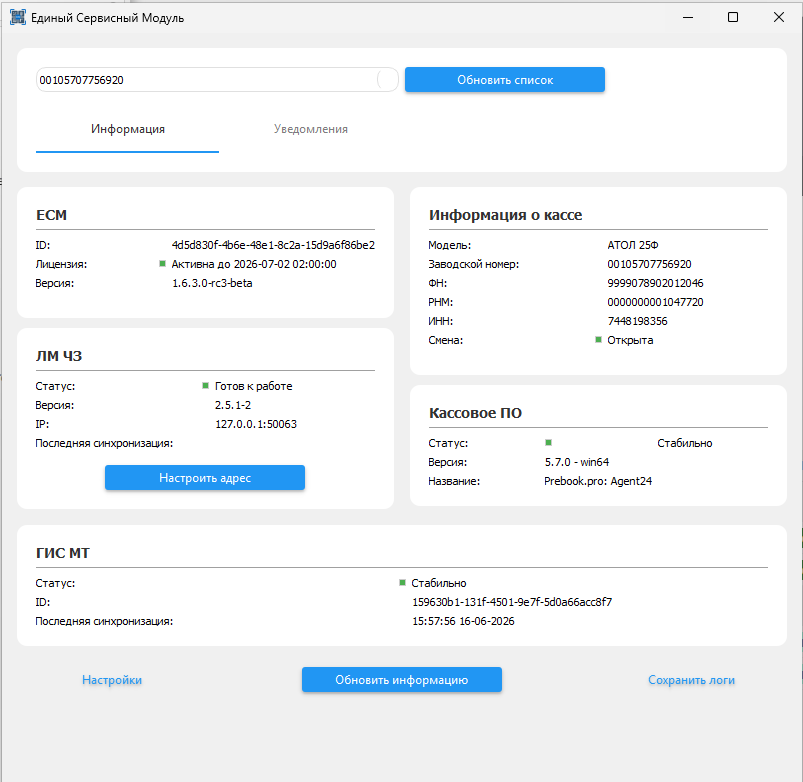
Убедитесь, что:
| Компонент | Что проверить |
|---|---|
| ЕСМ | Лицензия активна (зелёный индикатор), указана версия модуля. |
| ЛМ ЧЗ | Статус «Готов к работе» (зелёный), указаны версия и IP-адрес локального модуля. |
| Информация о кассе | Корректные модель, заводской номер, ФН, РНМ, ИНН; смена открыта. |
| Кассовое ПО | Статус «Стабильно» (зелёный), название — Prebook.pro: Agent24, актуальная версия. |
| ГИС МТ | Идёт обмен данными с ГИС МТ, последняя синхронизация выполняется без ошибок. |
Если в блоке ЛМ ЧЗ статус не «Готов к работе» или в блоке ГИС МТ отображается ошибка отправки — настройка ТС ПИоТ работать не будет. Сначала добейтесь зелёного статуса всех ключевых компонентов (при необходимости — нажмите «Обновить информацию» и проверьте адрес ЛМ ЧЗ через «Настроить адрес»).
При сохраняющихся ошибках обратитесь в техническую поддержку.
Шаг 3. Настройка организации и локального «Честного Знака»
Настройте организацию, от лица которой ведутся продажи маркированного товара.
Перейдите в Настройки → Организации и выберите нужную организацию.
На вкладке «Основное» найдите раздел «Маркировка „Честный Знак“» и заполните данные:
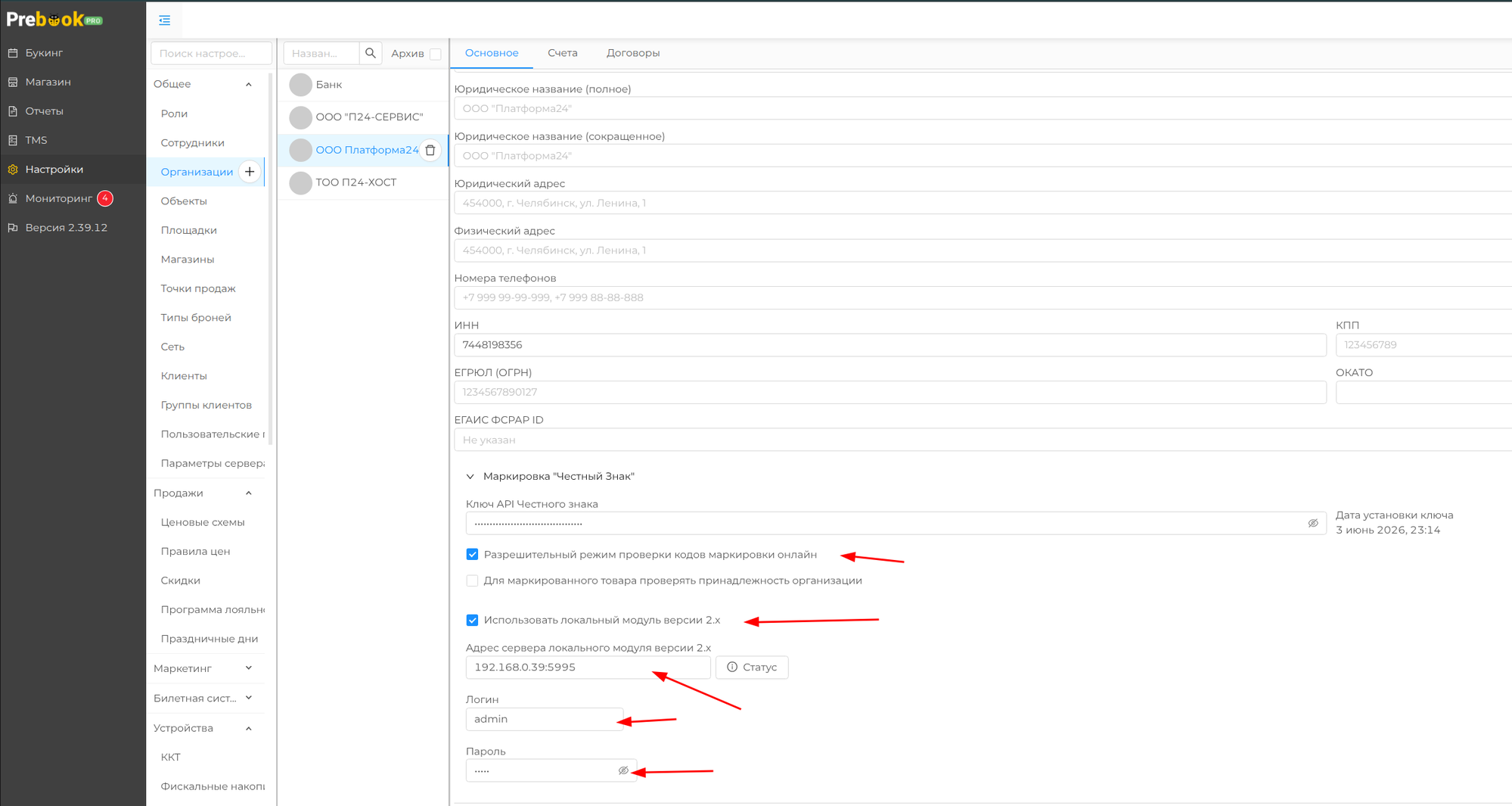
Заполните параметры:
- Разрешительный режим проверки кодов маркировки онлайн — включите, чтобы коды маркировки проверялись в разрешительном режиме.
- Использовать локальный модуль версии 2.x — обязательно включите этот флажок для работы через локальный «Честный Знак» (ЛМ ЧЗ).
- Адрес сервера локального модуля версии 2.x — укажите адрес и порт ЛМ ЧЗ (например, 192.168.0.39:5995).
- Логин и Пароль — учётные данные для доступа к локальному модулю.
Нажмите кнопку «Статус», чтобы убедиться, что локальный модуль подключён и отвечает.
Сохраните изменения.
Параметр «Для маркированного товара проверять принадлежность организации» включается по необходимости — он дополнительно проверяет, что код маркировки принадлежит вашей организации.
После настройки организации переходите к настройке маркировки непосредственно на ККТ.
Шаг 4. Выбор режима ТС ПИоТ на ККТ и проверка связи
Перейдите в Настройки → Устройства → ККТ и выберите нужную кассу.
Убедитесь, что ККТ имеет статусы «Подключено» и «Открыта».
- Откройте вкладку «Маркировка».
- В поле «Режим маркировки» выберите ТС ПИоТ.
- Заполните «Адрес сервера ТС ПИоТ» — как правило, используется значение по умолчанию (локальный хост), например
https://127.0.0.1:51401.
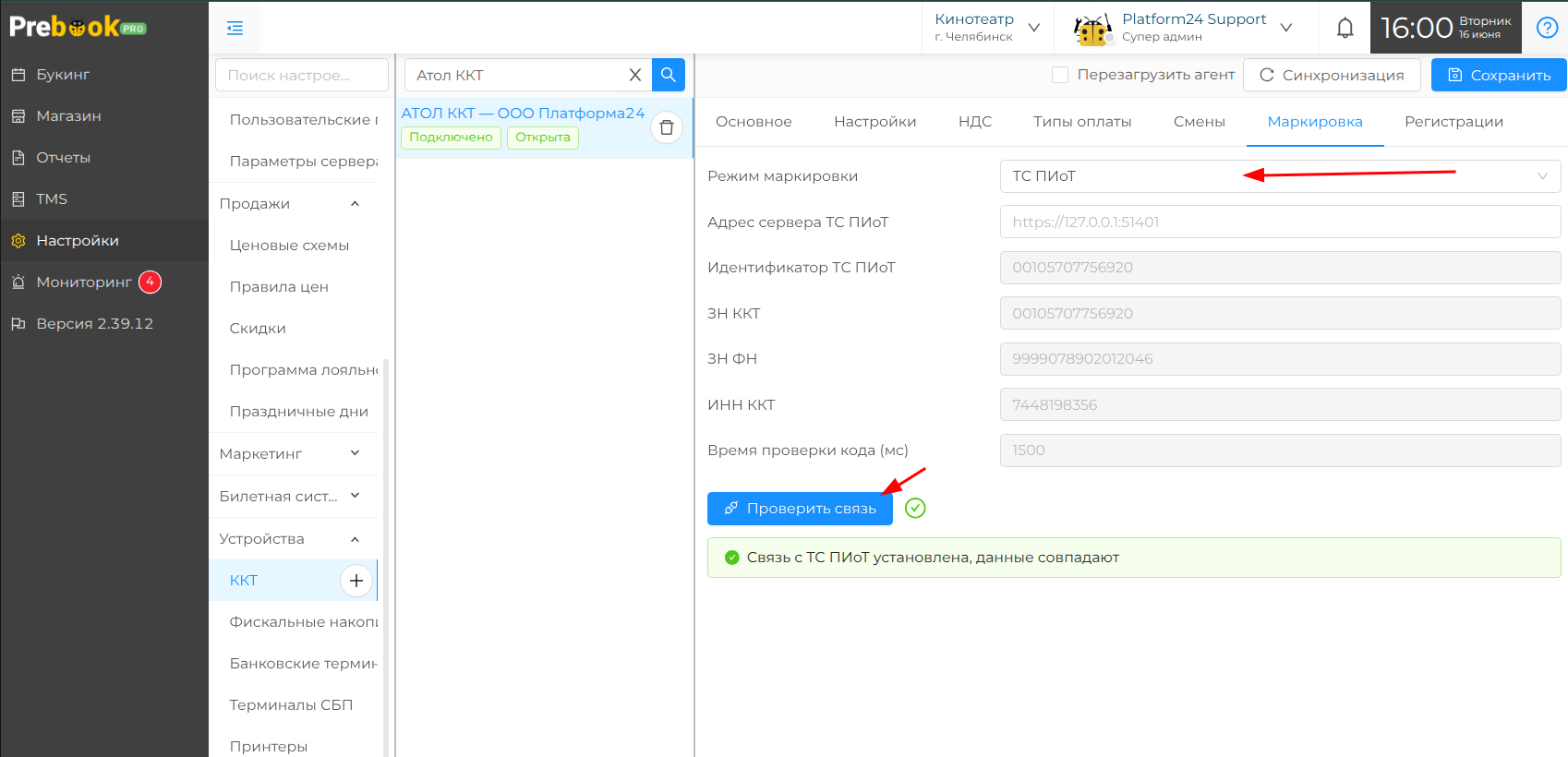
Остальные поля (Идентификатор ТС ПИоТ, ЗН ККТ, ЗН ФН, ИНН ККТ) подставляются автоматически из данных кассы. При необходимости можно скорректировать «Время проверки кода (мс)» (по умолчанию 1500).
- Нажмите «Сохранить».
- После сохранения нажмите «Проверить связь».
- При корректной настройке появится сообщение
Если появится сообщение связь с ТС ПИоТ установлена и данные совпадают — настройка ТС ПИоТ завершена. Касса готова к проверке кодов маркировки через ТС ПИоТ при продаже маркированного товара.
Возможные проблемы
| Симптом | Возможная причина и решение |
|---|---|
| Кнопка «Статус» в настройках организации не подтверждает подключение | Проверьте адрес сервера ЛМ ЧЗ, логин/пароль; убедитесь, что в ЕСМ блок ЛМ ЧЗ в статусе «Готов к работе». |
| «Проверить связь» возвращает ошибку | Проверьте адрес сервера ТС ПИоТ; убедитесь, что ККТ подключена, смена открыта, а версия Agent24 актуальна. |
| В ЕСМ блок ГИС МТ показывает ошибку отправки | Проверьте интернет-соединение и доступность ГИС МТ; повторите синхронизацию. |
| Статусы ККТ не «Подключено»/»Открыта» | Откройте смену на кассе и проверьте подключение ККТ. |
При сохраняющихся проблемах обратитесь в техническую поддержку